


Remote Play For PS4/PS5
3,54.00 მიმოხილვები
აპის მახასიათებლები
- ვერსია
- 1.5.7
- განახლების თარიღი
- ლიცენზია
- Free
- ჩამოტვირთვები
- 1 000 000+
- დეველოპერი
- Dynamic Remote
- კატეგორიები
- გართობა
- პლატფორმა
- Android
ეკრანის სურათები
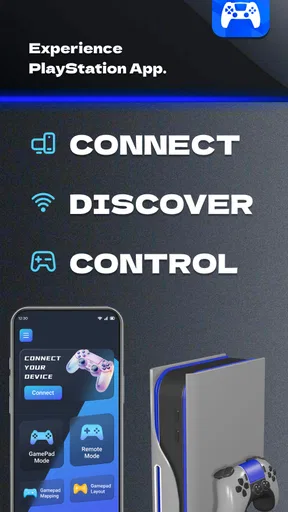
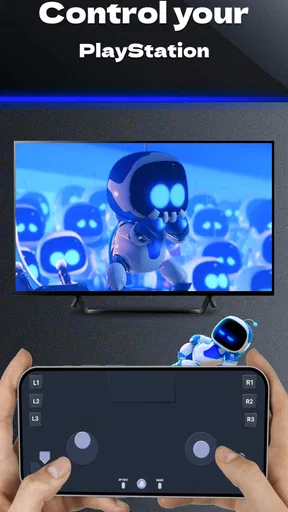
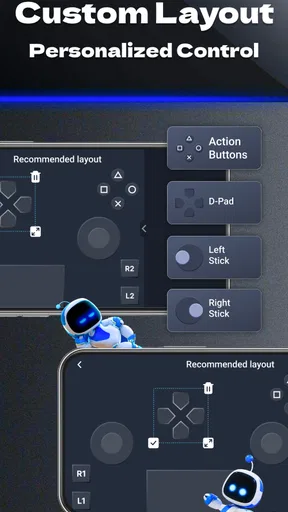
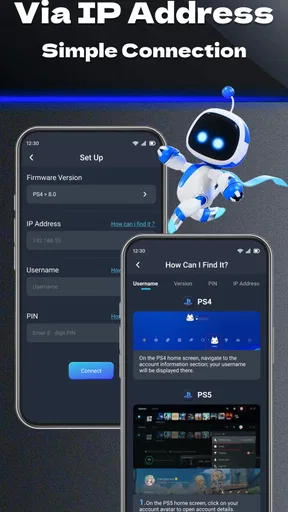
 ანალიზის ავტორი AppCompare
თუ თქვენ ხართ PlayStation-ის ფანი, ალბათ უკვე იცით Remote Play For PS4/PS5 აპლიკაციის შესახებ. ეს არის აპლიკაცია, რომელიც საშუალებას გაძლევთ ითამაშოთ თქვენი საყვარელი თამაშები თქვენი PS4 ან PS5 კონსოლიდან პირდაპირ სმარტფონიდან ან ტაბლეტიდან. მოდი განვიხილოთ, რატომ არის ეს აპლიკაცია ასე საინტერესო.
ფასის საკითხი: უფასო დაწყება და ფასიანი შენაძენები
აპლიკაციის გადმოწერა უფასოა, ამიტომ მისი გამოცდა წინასწარ გადახდას არ მოითხოვს. ამასთან, აპში არის 14,00 ₾-დან 59,00 ₾-მდე ღირებულების ცალკეული შენაძენები. მე ამ განსხვავებას თავიდანვე გავითვალისწინებდი: ძირითადი წვდომა უფასოა, მაგრამ აპში შეთავაზებული ზოგიერთი საქონელი ფასიანია. ეს არ ნიშნავს, რომ ყველა მომხმარებელს დამატებითი გადახდა სჭირდება; უბრალოდ, ყიდვამდე შეამოწმეთ, კონკრეტულად რას გთავაზობენ და გჭირდებათ თუ არა ის.
ჩემი შეფასებით, უფასო დაწყება ყველაზე მნიშვნელოვანი ფინანსური უპირატესობაა მათთვის, ვისაც ჯერ არ უცდია ტელეფონიდან კონსოლზე თამაში. შეგიძლიათ შეაფასოთ, რამდენად გიხდებათ ასეთი ფორმატი და როგორ მუშაობს ის თქვენს ყოველდღიურ გარემოში, სანამ აპში რაიმეს შეძენაზე იფიქრებთ. თუ ფასიან საქონელს არ იყენებთ, მისი ღირებულება თქვენთვის მხოლოდ შესაძლო დამატებითი ხარჯია და არა აუცილებელი პირობა, რომლის გარეშეც აპის აზრი იკარგება.
როგორ მუშაობს Remote Play?
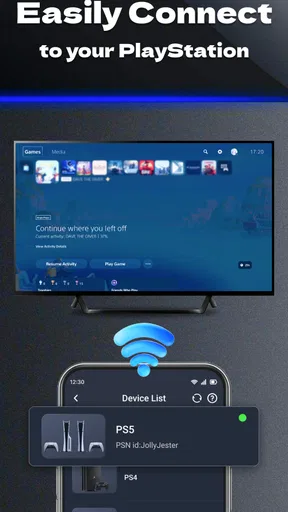
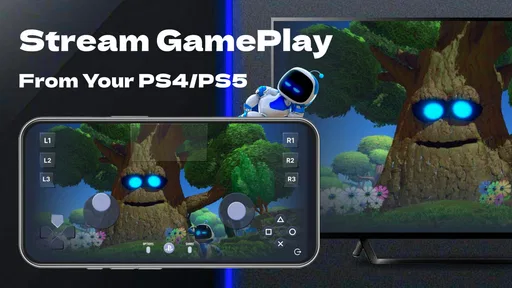
პირველ რიგში, მოდით გავიგოთ, როგორ მუშაობს ეს ტექნოლოგია. Remote Play For PS4/PS5 იყენებს თქვენს ინტერნეტ კავშირს, რათა პირდაპირ ეთერში გადასცეს თამაშები თქვენი კონსოლიდან თქვენს მოწყობილობაზე. ეს იმას ნიშნავს, რომ თქვენ შეგიძლიათ ითამაშოთ თქვენი საყვარელი თამაშები ნებისმიერ ოთახში, სადაც Wi-Fi-ს კავშირი გაქვთ.
რას მიიღებთ ყოველდღიურ გამოყენებაში
ეს ფორმატი ყველაზე მეტად მაშინ ფასობს, როცა ტელევიზორი დაკავებულია ან უბრალოდ იმ ოთახში ყოფნა არ გსურთ, სადაც კონსოლი დგას. მაგალითად, საღამოს ოჯახის წევრი ტელევიზორს უყურებს, თქვენ კი შეგიძლიათ თამაშის გაგრძელება ტელეფონზე ან ტაბლეტზე, თუ კავშირი საკმარისად სტაბილურია. აქ მთავარი სარგებელი ახალი თამაშების დამატება კი არა, უკვე არსებული კონსოლის თამაშის სხვა ეკრანზე გადატანაა.
ასეთი სესიის დაგეგმვისას სასარგებლოა ჯერ იმ ადგილას დაჯდომა, სადაც თამაშს აპირებთ, და კავშირის შემოწმება მოკლე მონაკვეთით. იგივე ოთახში კარგი გამოცდილება ავტომატურად არ ნიშნავს, რომ კედლებს მიღმაც ყველაფერი თანაბრად იმუშავებს. თუ სურათი იჭედება ან მართვა აგვიანებს, სცადეთ კონსოლთან უფრო ახლოს გადასვლა ან სხვა დროს თამაში, როცა ქსელს ნაკლები მოწყობილობა იყენებს. ეს მარტივი შემოწმება დაგეხმარებათ გაარჩიოთ, პრობლემა თავად თამაშშია თუ თქვენს კავშირში.
ინსტალაციის პროცესი
აპლიკაციის დაყენება მარტივია. თქვენ უბრალოდ უნდა გადმოწეროთ აპლიკაცია App Store-დან ან Google Play-დან, დააყენოთ ის თქვენს მოწყობილობაზე და მიჰყვეთ ინსტრუქციებს. თქვენ დაგჭირდებათ თქვენი PlayStation Network-ის ანგარიშით შესვლა და თქვენი კონსოლის დაკავშირება ინტერნეტთან.
წაიკითხეთ არჩევანის გაკეთებამდე

Flightradar24: როგორ აქცევს ფრენების ყურება ცნობისმოყვარეებს საზოგადოებად

როცა რიტმი წყდება, რამდენად საიმედოა Tiles Hop

Spotify მუსიკას არჩევს ჩვენთან ერთად და ჩვენს ნაცვლად
Xiaomi-ის ამინდის აპზე გადასვლა: როდის ღირს და რას დაკარგავთ
ფერების შევსების მშვიდი რიტუალი: რატომ გვიზიდავს Coloring Games
eBay-ის აპი: იშვიათი ნივთების ძიება და გაყიდვა მოთმინებას მოითხოვს
სანამ თამაშს დაიწყებთ, გადაამოწმეთ, რომ ტელეფონსა და კონსოლზე შესაბამისი ანგარიში გაქვთ გამოყენებული და ორივე მოწყობილობას ქსელთან წვდომა აქვს. თუ პირველად აკავშირებთ, უმჯობესია ეს მაშინ გააკეთოთ, როცა კონსოლთან ახლოს ხართ და პრობლემის შემთხვევაში პარამეტრების შემოწმება შეგიძლიათ. ასე თავიდან აიცილებთ უსარგებლო ცდებს მაშინ, როცა უკვე სხვა ოთახში ხართ და თამაშის დაწყება გეჩქარებათ.
როგორ შეაფასოთ კავშირი და გამოსახულება
რაც შეეხება გრაფიკას, თამაშები შეიძლება კარგად გამოიყურებოდეს, განსაკუთრებით მაღალი გარჩევადობის ეკრანზე, თუმცა გამოსახულების ხარისხი მარტო ეკრანზე არ არის დამოკიდებული. რადგან თამაში კონსოლიდან ქსელის გავლით გადაიცემა, კავშირის მერყეობამ შეიძლება სურათიც და მართვის შეგრძნებაც შეცვალოს. ამიტომ დაპირებად არ მივიღებდი, რომ ყველგან ერთნაირად მკვეთრი გამოსახულება ან სწრაფი რეაგირება იქნება.
კავშირის შესამოწმებლად აირჩიეთ თამაშის ისეთი მონაკვეთი, სადაც მოძრაობა და ღილაკებზე რეაქცია მნიშვნელოვანია. თუ მართვა ბუნებრივად იგრძნობა, შეგიძლიათ უფრო დიდხანს ითამაშოთ; თუ დაგვიანება გაწუხებთ, ეს აპი შესაძლოა ნელი ტემპის თამაშებისთვის უფრო მისაღები იყოს, ვიდრე ზუსტი დროის შეგრძნებაზე დამოკიდებული მომენტებისთვის. ეს არის მნიშვნელოვანი განსხვავება ჩვეულებრივ ტელევიზორზე თამაშთან: მობილური ეკრანი მოსახერხებელია გადაადგილებისთვის, მაგრამ ქსელური გადაცემა დამატებით ცვლადს ქმნის.
კონტროლი: ეკრანი თუ გარე კონტროლერი
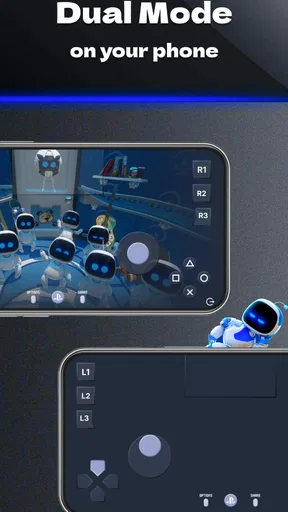
კონტროლი სმარტფონზე შეიძლება ცოტა უჩვეულო იყოს, მაგრამ აპლიკაცია გთავაზობთ მხარდაჭერას DualShock 4 და DualSense კონტროლერებისთვის, რაც გამოცდილებას უფრო კომფორტულს ხდის. შეგიძლიათ გამოიყენოთ Bluetooth-ით დაკავშირებული კონტროლერი და ისიამოვნოთ თამაშით მაქსიმალურად.
ჩემი რჩევაა, კონტროლერი წინასწარ დააკავშიროთ და მხოლოდ ამის შემდეგ დაიწყოთ ხანგრძლივი სესია. ტელეფონის ეკრანზე შეხებით მართვა შეიძლება გამოგადგეთ მოკლე ცდისთვის ან მაშინ, როცა კონტროლერი ხელთ არ გაქვთ, მაგრამ ხანგრძლივად თამაშისას ეკრანის ნაწილი თითებით იფარება და ფიზიკური ღილაკების შეგრძნება არ გაქვთ. თუ ხშირად აპირებთ დისტანციურ თამაშს, გარე კონტროლერი კომფორტის მხრივ ყველაზე მნიშვნელოვანი დამატებაა; თუ მხოლოდ იშვიათად იყენებთ, ჯერ არსებული მოწყობილობით მოსინჯვა გონივრულია.
რომელი თამაშებისთვის არის შესაფერისი
აპლიკაცია გთავაზობთ მრავალი შესაძლებლობას, მაგრამ ასევე აქვს შეზღუდვები. მაგალითად, თქვენ ვერ ითამაშებთ თამაშებს, რომლებიც საჭიროებენ VR-ს ან კამერას. თუმცა, ჩვეულებრივი თამაშებისთვის, აპლიკაცია იდეალურია.
ამ սահմանափակումების გათვალისწინებით՝ დისტანციური რეჟიმი ավելի օգտակար է იმ თამაშებისთვის, որոնց կառավարման մեջ վիրտուალურ გარემოსთან անմիջական ურთიერთობა պարտադիր არ არის. თუ კონკრეტული თამაში VR-ს ან კამერას მოითხოვს, ტელეფონზე გადატანა მას შესაფერისად ვერ აქცევს; ასეთ შემთხვევაში კონსოლთან და საჭირო მოწყობილობებთან თამაში უკეთესი არჩევანია. ასევე, თუ თქვენთვის მთავარი უპირატესობა დიდი ტელევიზორი და ერთსა და იმავე ოთახში მჯდომ სხვა მოთამაშეებთან თამაშია, აპლიკაცია ამ გამოცდილებას არ ცვლის.
როგორ განსხვავდება სხვა არჩევანისგან
ჩვეულებრივი თამაში კონსოლზე უფრო პირდაპირი არჩევანია, როცა ტელევიზორი თავისუფალია, ხოლო ტელეფონზე თამაში მოსახერხებელია მაშინ, როცა გინდათ ცალკე მობილური თამაშები, რომლებიც თავად მოწყობილობაზე მუშაობს. ეს აპი მათგან განსხვავდება იმით, რომ მისი აზრი PlayStation-ის თამაშის დისტანციურად გაგრძელებაა და არა კონსოლის ჩანაცვლება ან მობილური თამაშების ბიბლიოთეკის შექმნა.
შესაბამისად, თუ ტელეფონზე თამაშისას დამოუკიდებლობა და კონსოლის გარეშე მუშაობა გჭირდებათ, სხვა ტიპის მობილური თამაში უფრო შესაფერისი იქნება. ხოლო თუ უკვე გაქვთ PS4 ან PS5 და გსურთ იმავე კონსოლის თამაშებზე წვდომა მაშინ, როცა ეკრანის გაზიარება გიწევთ, Remote Play უფრო მიზნობრივი გამოსავალია. არჩევანი დამოკიდებულია არა იმაზე, რომელი მეთოდია ზოგადად უკეთესი, არამედ იმაზე, გსურთ ახალი მობილური გამოცდილությո՞ւն, թե՞ არსებული PlayStation-ის თამაშის სხვა ეკრანზე გადატანა.
ვისთვის ღირს ცდა და ვის შეიძლება არ გამოადგეს
ეს აპი განსაკუთრებით გამოსადეგია PlayStation-ის მფლობელისთვის, რომელსაც სახლში სტაბილური Wi-Fi აქვს და ზოგჯერ ტელევიზორზე წვდომა არ აქვს. ასევე მოუხდება ადამიანს, რომელსაც მოკლე თავისუფალ მონაკვეთებში თამაში ურჩევნია და სურს სესია სხვა ოთახში გააგრძელოს. Dynamic Remote-ის მიერ შექმნილი გასართობი აპი 3+ ასაკობრივი შეფასებითაა, მაგრამ პრაქტიკაში მისი სარგებლობა მაინც PlayStation-ის კონსოლის, ანგარიშისა და თავსებადი თამაშის არსებობაზეა დამოკიდებული.
მეორე მხრივ, თუ კონსოლი არ გაქვთ, ეს აპი თავისთავად სათამაშო ბიბლიოთეკას არ მოგცემთ. გამოტოვებაც შეიძლება სწორი არჩევანი იყოს მათთვის, ვისაც სახლში კავშირი ხშირად ეცემა, მხოლოდ ეკრანზე შეხებით თამაში არ მოსწონს ან სწრაფი რეაქციის მქონე თამაშებში მცირე დაყოვნებაც ხელს უშლის. ასეთ პირობებში უშუალოდ კონსოლზე თამაში უფრო საიმედო იქნება, ხოლო დამოუკიდებელი მობილური თამაში — უფრო მარტივი.
დასკვნა
საერთო ჯამში, Remote Play For PS4/PS5 არის შესანიშნავი აპლიკაცია ყველასთვის, ვისაც სურს თავისი PlayStation-ის გამოცდილების გაზიარება მათი მობილური მოწყობილობით. ეს არის მარტივი, მოსახერხებელი და ძალიან სახალისო გამოსავალი, რომელიც გაძლევთ თავისუფლებას ითამაშოთ ყველგან. თუ თქვენ ხართ PlayStation-ის მოყვარული, აუცილებლად უნდა სცადოთ ეს აპლიკაცია.
ჩემი საბოლოო შეფასება უფრო პირობითია: თუ კონსოლი უკვე გაქვთ, ტელეფონი ან ტაბლეტი ხელთ გაქვთ და კავშირი სტაბილურია, უფასო ჩამოტვირთვა დაბალი ბარიერია საცდელად. აპს 3,5 საშუალო შეფასება აქვს 1,1 ათასზე მეტი შეფასებიდან, ხოლო მისი ინსტალაციები მილიონზე მეტია; ეს მას ცნობილ არჩევანად აქცევს, თუმცა ჩემთვის უფრო მნიშვნელოვანია, როგორ მუშაობს այն თქვენს ցանցում և ձեր սիրելի խաղերում։
მշակողը՝ Dynamic Remote, აპը ներկայացնում է որպես Remote Play գործիք, ხოლო მიმდინარე տարբերակը 1.5.7-ია და Android 8.0-ს ან უფრო ახალს მოითხოვს. ჩემი რჩევაა, ჯერ უფასოდ დააკავშიროთ მოწყობილობები, მოსინჯოთ რამდენიმე განსხვავებული თამაში և მხოლოდ ამის შემდეგ გადაწყვიტოთ՝ გჭირდებათ თუ არა հավելվածში ფასიანი საქონელი։ თუ კონსოლზე თამაშს მობილურზე გადატანა თქვენს რეალურ ყოველდღიურობას ერგება, ცდა ღირს; თუ ეს დამატებითი ეკრანი გამოსავალზე მეტად შეზღუდვად გეჩვენებათ, გამოტოვებაც სრულიად გონივრულია։
პლუსები
- სწრაფი და მარტივი კავშირი კონსოლთან.
- დისტანციური თამაშის მაღალი ხარისხის გრაფიკა.
- მხარდაჭერა მულტიფუნქციურ კონტროლერებზე.
- ინტუიციური და მარტივი ინტერფეისი.
- მუშაობს WiFi და მობილურ ქსელზე.
მინუსები
- ზოგჯერ კავშირი შეიძლება გაწყვეტილი იყოს.
- მაღალი მონაცემთა მოხმარება მობილურ ქსელში.
- ზოგიერთი ფუნქცია შეზღუდულია.
- ამაყარად მოითხოვს ძლიერი ინტერნეტ კავშირს.
- არ არის მხარდაჭერა ყველა თამაშისთვის.
ხშირად დასმული კითხვები — Remote Play For PS4/PS5
რა არის Remote Play და როგორ მუშაობს ის PS4/PS5-თან?
Remote Play არის ფუნქცია, რომელიც საშუალებას გაძლევთ ითამაშოთ PS4 ან PS5 თამაშები თქვენს Android ან iOS მოწყობილობებზე. ის მუშაობს ინტერნეტის მეშვეობით და საჭიროა PS4/PS5-ის Wi-Fi კავშირი. თქვენ შეგიძლიათ ითამაშოთ თამაშები, მართოთ კონსოლი და გამოიყენოთ DualShock კონტროლერი.
როგორ დავაყენო Remote Play აპლიკაცია ჩემს მოწყობილობაზე?
პირველ რიგში, ჩამოტვირთეთ Remote Play აპლიკაცია Google Play ან App Store-დან. შემდეგ, გახსენით აპლიკაცია და მიჰყევით ინსტრუქციას. თქვენ უნდა დაუკავშიროთ თქვენი PSN ანგარიში და დარწმუნდეთ, რომ PS4/PS5 ჩართულია და დაკავშირებულია Wi-Fi ქსელთან.
რა მოთხოვნებია საჭირო Remote Play-ის გამოყენებისთვის?
Remote Play-ის გამოყენებისთვის საჭიროა PS4 ან PS5 კონსოლი, სტაბილური ინტერნეტ კავშირი (მინიმუმ 5 Mbps რეკომენდირებულია), Android 7.0 ან iOS 12.1 და ზემოთ ვერსიის მოწყობილობა. ასევე, საჭიროა PSN ანგარიში და Wi-Fi ქსელი.
მაქვს თუ არა შესაძლებლობა ვმართო PS4/PS5 კონტროლერით?
დიახ, Remote Play აპლიკაციას შეუძლია მხარდაჭერა DualShock 4 და DualSense კონტროლერებთან. ამისთვის, კონტროლერი უნდა იყოს დაკავშირებული Bluetooth-ის მეშვეობით. ეს საშუალებას გაძლევთ სრულად ისარგებლოთ თამაშის მექანიკით, როგორც კონსოლზე.
რა შეიძლება იყოს პრობლემები Remote Play-ის გამოყენებისას?
შესაძლოა წარმოიშვას კავშირი ინტერნეტის პრობლემების გამო, რაც გამოიწვევს ლაგს ან თამაშის შეწყვეტას. პრობლემებისგან თავის დასაცავად, დარწმუნდით, რომ თქვენი Wi-Fi ქსელი სტაბილურია და კონსოლი ახლოსაა როუტერთან. ასევე, ჩართეთ კონსოლი პირდაპირ Ethernet კაბელით, თუ შესაძლებელია.


